Centre d’aide
Un coup de main ?
Logements, listes de contrôle, photos et rapports PDF sur votre iPhone. Retrouvez les réponses utiles et contactez l’assistance.
turnvero.support@gmail.com
Moins de tracas. Plus de clarté.

Les inspections restent sur l’appareil
Les données et photos ne sont pas envoyées à un serveur Turnvero.
Vous choisissez le partage
Vous décidez où enregistrer un PDF et à qui le transmettre.
Vous décidez de l’envoi
Le responsable ne reçoit que ce que vous envoyez par e-mail.
01Faut-il un compte ou une connexion internet ?
Non. Les fonctions principales sont locales, sans compte ni synchronisation cloud. Les services externes ont besoin d’internet si vous envoyez un e-mail ou enregistrez un fichier dans le cloud.
02Comment démarrer une inspection ?
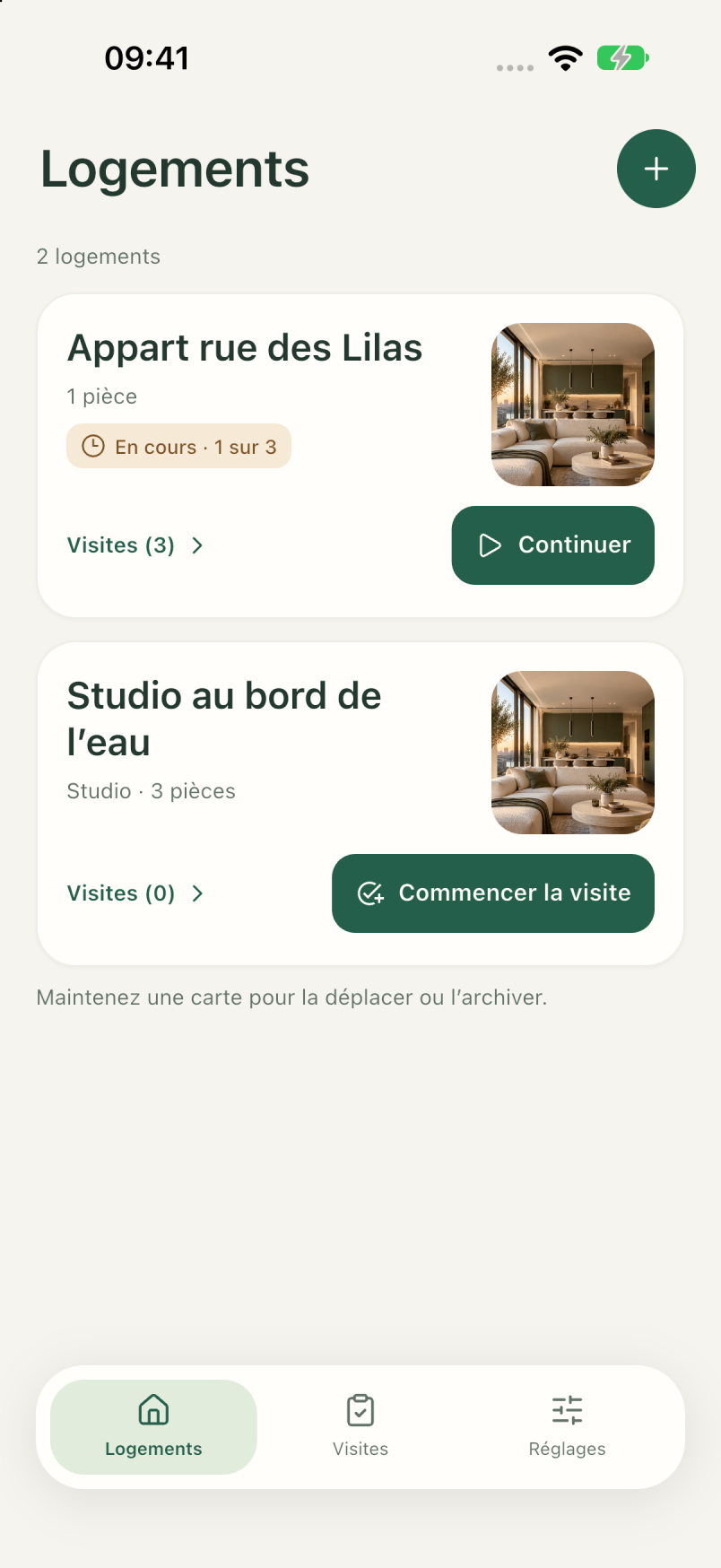
Ajoutez un logement, choisissez ou modifiez une liste de contrôle, puis démarrez l’inspection. Renseignez le résultat de chaque point et ajoutez des photos ou notes si nécessaire. Le résultat est conservé dans l’historique.
03Comment fonctionnent l’appareil photo et la sélection de photos ?
L’appareil photo s’ouvre à votre demande. Le sélecteur du système permet de choisir des photos précises sans donner accès à toute la photothèque. Annuler n’ajoute aucune photo. L’autorisation de l’appareil photo se modifie dans les réglages de l’iPhone.
04Comment enregistrer un PDF ?
Ouvrez le résultat d’une inspection terminée, même clôturée avant la fin, et choisissez l’export PDF. Le menu système permet de l’enregistrer dans Fichiers ou de le partager avec le destinataire choisi. Le PDF est un rapport lisible, pas une sauvegarde de l’app ; les photos peuvent être réduites.
05Où sont mes données ? Peuvent-elles être restaurées ?
Les données et photos sont chiffrées sur l’appareil ; la clé correspondante est conservée dans le stockage protégé du système. Turnvero ne garde aucune copie serveur. La restauration nécessite les documents et leur clé ; la base seule ne suffit pas. Vérifiez votre sauvegarde avant de supprimer l’app ou de changer d’appareil.
06Que faire si l’app n’ouvre plus les données ?
Ne supprimez ni l’app ni ses données. Redémarrez-la, vérifiez l’espace disponible et les mises à jour, puis contactez l’assistance. Le responsable ne peut pas récupérer une clé perdue.
07Archiver supprime-t-il le logement ou son historique ?
Non. L’archivage conserve le logement et son historique. Les PDF enregistrés ou partagés sont des copies distinctes ; modifier les données de l’app ne les supprime pas de Fichiers, des e-mails ou chez les destinataires.
08Le travail en équipe payant est-il disponible ?
La synchronisation d’équipe et les services payants ne sont pas actifs dans cette version. La rubrique présente les fonctions prévues et des prix indicatifs. Une demande par e-mail ne crée ni paiement, ni abonnement, ni engagement.
09Comment changer de langue ?
Ouvrez Réglages → Langue ou suivez la langue du système. Le russe, l’anglais, l’espagnol, l’allemand, le portugais et le français sont disponibles. Cette version est préparée pour iPhone.
Nous contacter
Indiquez les versions de Turnvero et d’iOS, le modèle d’iPhone et les étapes à l’origine du problème. Une capture d’écran est facultative : masquez d’abord adresses, visages et autres données personnelles. N’envoyez ni clé de chiffrement, ni mot de passe, ni base de données complète de l’app.
Que préciser dans votre e-mail
- Version de l’app
- Modèle d’iPhone
- Ce qui s’est passé